Saya ingin tau, saya mencari, saya pelajari, saya sebarluaskan

Berita-berita tentang komputer, OS, software, jaringan, internet service, website, program

HOT Dan Tranding Topic

Berita tentang yang pedas, panas, hot di dunia maya

Semangat

Hidup itu cuma sekali, terus kenapa anda sesali. Semangatlah..

Hidup Kesehatan

Lebih baik mengantisipasi daripada mengobati

AREA DEWASA

Anda sudah dewasa? silahkan masuk

Instal BackTrack di Ubuntu

Oke sekarang sudah pada kenal ama backtreck kan, kita bisa instal tool dari backtrack yang memfokuskan pada dunia hacking dan security didalam ubuntu,

Dan saya berniat pengen mencicipi backtrack di OS linux berdistrokan ubuntu.


1. Tambahkan repository backtrack di ubuntu
Tambahkan key

wget -q http://all.repository.backtrack-linux.org/backtrack.gpg -O- | sudo apt-key add -

Tambahkan source link

sudo sh -c "echo 'deb http://all.repository.backtrack-linux.org revolution main microverse non-free testing' >> /etc/apt/sources.list"

Install Aplikasi Backtrack di Ubuntu


2. Update Repo

sudo apt-get update

3. Install aplikasinya

Nah jika langkah di atas sudah bisa coba install salah satu aplikasi backtrack misal

sudo apt-get install macchanger

Nah jika tidak tahu aplikasi apa saja yang ada di backtrack kita bisa pakai synaptic packge manager

sudo apt-get install synaptic

Nah liat di samping kiri, pilih saja BT bla bla bla. lalu gimana nginstallnya? usaha sendri pake insting hahaha, gampang ko sob tinggal centang-centang lalu apply :)

Install Aplikasi Backtrack di Ubuntu


Sumber: Linux Forum

Cara Install Metasploit di Ubuntu 12.04


Pada postingan kali ini saya akan memberikan tutorial bagaimana caranya menginstall Metasploit di Ubuntu 12.04 berdasarkan pengalaman saya. Bagi yang menginginkan Metasploit di Ubuntu 12.04 (Precise) bisa mengikuti langkah-langkah pada postingan ini. Sudah tau kan metasploit itu apa? Ya benar, metasploit merupakan software security yang sering digunakan untuk menguji coba keamanan suatu sistem dengan cara mengeksploitasi kelemahan software suatu sistem. Metasploit menyerang dengan cara mengirimkan exploit pada komputer korban. exploit ini berisi playload yang sudah ditentukan oleh penyerang.
Baik langsung saja ke tutorialnya. Sebelum menginstall Metasploit Anda harus menambahkan repository BackTrack dulu ke dalam Ubuntu Anda.

Jika repo BT sudah diinstall, ikuti langkah-langkah berikut:

1. Buka terminal dan jalankan perintah berikut untuk menginstall Metasploit

sudo apt-get install metasploit


masukkan password Anda dan ketik 'y' kemudian tekan 'enter'. Tunggu proses download dan instalasinya selesai. Mudah kan?


2. Cek Metasploit Anda dengan perintah berikut

sudo msfupdate


3.Untuk melakukan update Metasploit Anda jalankan perintah berikut:

sudo msfupdate


Semoga berhasil. Salam Linux


Sumber: Linux Forum

Cara Menjalankan Aplikasi Android di PC menggunakan BlueStacks

cara memainkan game android di komputer

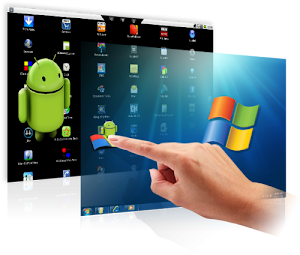
Aplikasi Android yang jumlahnya hampir mendekati 1 Milyar memang semakin menarik minat para pengembang agar bisa melakukan hal yang sebelumnya mustahil dilakukan seperti menjalankan apliaksi tersebut di komputer berbasis Windows maupun Mac, nah berkat software sederhana bernama BlueStack, kita bisa menjalankan aplikasi Android di komputer, seru kan?

Aplikasi BlueStacks memang baru masuk ke masa beta alias percobaan. Namun, aplikasi ini sudah dapat menjalankan fungsinya dengan baik, yaitu mengizinkan penggunanya mengakses Google Play Store, mengunduh, dan menjalankan aplikasi Android di perangkat PC dan Mac.

Besarnya file installer BlueStacks untuk perangkat PC berbasis Windows tidaklah terlalu besar, yaitu hanya sekitar 8MB saja. Namun, pengguna Mac mungkin akan sedikit keberatan dengan besarnya file instalasi software ini. BlueStacks untuk Mac memiliki file instalasi sebesar 112MB.

Sudah ada lebih dari 700.000 aplikasi yang terdapat di Google Play Store saat ini. Dari sekian banyaknya aplikasi tersebut, sangat sulit bagi konsumen untuk menemukan aplikasi terbaik.

Seperti yang dikutip dari Kompas.com, dengan adanya BlueStacks ini, para pengguna setidaknya bisa mencoba dulu aplikasi Android di PC atau Mac, sebelum mengunduhnya langsung ke ponsel atau perangkat tablet berbasis Android.

Download BlueStacks


BlueStacks untuk Windows
BlueStacks untuk Mac

Ipad2

The iPad 2 adalah generasi kedua iPad , sebuah komputer tablet yang dirancang, dikembangkan dan dipasarkan oleh Apple Inc Ini berfungsi terutama sebagai platform untuk media audio-visual termasuk buku, berita, film, musik, permainan, presentasi dan konten web. IPad 2 memilikibaterai polimer lithium-ion yang berlangsung hingga 10 jam, sebuah dual core Apple A5 prosesor dan VGA menghadap ke depan dan 720p kamera menghadap ke belakang dirancang untuk FaceTime video calling.
Perangkat ini tersedia awalnya dengan tiga ukuran penyimpanan, 16, 32 dan 64 GB dan dua berbagai pilihan konektivitas, Wi-Fi saja atau Wi-Fi dan seluler. Setiap variasi perangkat ini tersedia dengan baik panel kaca depan hitam atau putih. Namun, setelah rilis dari iPad generasi ke-3 , hanya variasi 16 GB dengan dua pilihan konektivitas dan dua pilihan panel kaca depan tersedia.
Apple meluncurkan perangkat pada tanggal 2 Maret 2011, [ 6 ] pada pengumuman iPad 2, model asli iPad dihentikan. [ 7 ] Penjualan iPad 2 secara online dan di toko-toko ritel dimulai di Amerika Serikat pada Maret 11. [ 8 ] yang kemudian dirilis pada 25 lainnya Oseania, Amerika Utara dan negara-negara Eropa Barat pada tanggal 25 Maret dan dirilis di sebelas negara Asia serta salah satu negara Afrika pada 29 April. [ 9 ] Selanjutnya pada tanggal 6 Mei dan 27 Mei perangkat ini dirilis dalam tiga Amerika Selatan, Eropa Timur dan enam tiga negara Asia.
Perangkat mendapat sambutan beragam dari berbagai blog dan publikasi. Meskipun dipuji untuk perbaikan perangkat keras, pembatasan perangkat lunak pada iPad 2 dan iOS pada umumnya menuai kritik dari berbagai komentator teknologi. [ 10 ] [ 11 ] Perangkat dijual baik di bulan pertama penjualan dengan 2,4-2.600.000 unit terjual dan 11.120.000 unit terjual di kuartal ketiga 2011. [ 12 ] [ 13 ]
3.png iPad

Iphone 5

The iPhone 5 adalah touchscreen berbasis smartphone yang dikembangkan oleh Apple Inc . Ini adalah generasi keenam dari iPhone dan berhasil dengan iPhone 4S . Ponsel ini adalah, model yang lebih ramping ringan yang memperkenalkan resolusi tinggi, layar 4 inci untuk seri dengan 16:09layar lebar rasio aspek . Ponsel ini juga mencakup dirancang khusus ARMv7 prosesor disebut A6 Apple , sebuah update untuk sistem operasi mobile Apple dikenal sebagai iOS 6 , dan dukungan untuk LTE .
Apple menggelar acara untuk secara resmi memperkenalkan telepon pada tanggal 12 September 2012. Apple mulai mengambil pre-order pada tanggal 14 September 2012, dan lebih dari dua juta diterima dalam waktu 24 jam. Permintaan awal untuk iPhone 5 melebihi pasokan yang tersedia pada saat peluncuran pada tanggal 21 September 2012, dan telah digambarkan oleh Apple sebagai "luar biasa", dengan pre-order telah menjual dua puluh kali lebih cepat dari pendahulunya. Setelah peluncuran, Samsung mengajukan gugatan terhadap Apple, mengklaim bahwa iPhone 5 melanggar delapan paten.
Sementara penerimaan untuk iPhone 5 telah umumnya positif, yang baru Maps aplikasi fitur pada iOS 6 diterima negatif dan dilaporkan mengandung banyak kesalahan serius. Konsumen dan pengulas telah mencatat masalah hardware, seperti rona ungu yang tidak diinginkan di foto yang diambil oleh iPhone 5, pelapisan telepon menjadi rentan terhadap chipping, dan adanya kebocoran cahaya pada varian putih perangkat. Inkompatibilitas dengan jaringan LTE di beberapa daerah juga telah dicatat.
(Wikipedia)


Menyambungkan Laptop ke LCD biar bisa muncul

Menyambungkan laptop atau netbook ke LCD proyektor atau monitor LCD untuk keperluan presentasi mungkin bisa jadi masalah tersendiri bagi kita terutama bagi yang belum pernah menyambung laptop ke LCD proyektor secara langsung, berikut cara mudah menyambung laptop ke LCD proyektor.


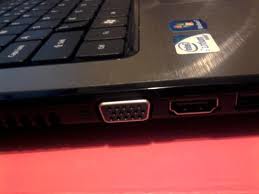
1. Periksa sekitar laptop atau netbook konektor VGA atau DVI yang nantinya akan kita pasang kabel VGA atau DVI dari laptop ke LCD proyektor atau LCD monitor, pastikan posisinya pas ketika kita pasang

Socket VGA dan DVI

Posisi yang benar memasang socket vga

2. Setelah selesai kita tekan pada keyboard laptop Fn + LCD / CRT atau gambar dua logo monitor seperti pada gambar dibawah ini, pada setiap laptop akan sedikit berbeda bentuk logo separti pada contoh gambar dibawah ini

Fn + LCD / CRT

Contoh gambar yang mewakili eksternal monitor

3. Setelah selesai maka LCD proyektor atau LCD monitor akan menampilkan gambar yang sama sesuai gambar yang tampil pada laptop

Setelah langkah diatas selesai maka LCD proyektor / LCD monitor sudah dapat digunakan, semoga cara menyembung laptop ke LCD proyektor diatas dapat membantu kita semua, selamt bekerja.

Ngoprek HTML, buat pemutar musik HTML


Maklum newbie...
Ngoprek2 HTML kemudian nemuin juga cara memainkan player di HTML
Menampilkan audio dalam HTML adalah mudah!
Anda harus menambahkan banyak trik untuk memastikan file audio Anda akan bermain di semua browser (Internet Explorer, Chrome, Firefox, Safari, Opera) dan pada semua perangkat keras (PC, Mac, iPad, iPhone).


Menggunakan Plugin

Plugin adalah program komputer kecil yang memperluas fungsionalitas standar web browser. Plugin dapat digunakan untuk berbagai tujuan. Mereka dapat digunakan untuk menampilkan musik, peta layar, pastikan id bank Anda, mengontrol masukan Anda, dan banyak lagi.

Plugin dapat ditambahkan ke halaman HTML menggunakan tag <object> atau <embed>.

Memainkan Audio di HTML
 <audio controls="controls" height="50px" width="100px">
  <source src="song.mp3" type="audio/mpeg" />
  <source src="song.ogg" type="audio/ogg" />
<embed height="50px" width="100px" src="song.mp3" />
</audio>
Pengertian
  <audio controls="controls" height="50px" width="100px">
untuk membuat audio dengan panjang 100 pixel dan lebar 50 pixel

 <source src="song.mp3" type="audio/mpeg"/>
untuk memutar lagu sesuai dengan judul lagu tersebut tidak memakai spasi dan wajib 1 folder dengan project html tersebut

Menggunakan Elemen <embed>

Tujuan dari tag <embed> adalah untuk menanamkan elemen multimedia dalam halaman HTML.
Fragmen kode berikut menampilkan file MP3 tertanam dalam halaman web.
<embed height="50px" width="100px" src="song.mp3" />

Masalah:

     Tag <embed> tidak diketahui ke HTML 4. Halaman Anda tidak akan memvalidasi dengan benar.
     Jika browser Anda tidak mendukung format file, audio Anda tidak akan bermain.
     Jika Anda mengkonversi file Anda ke format lain, itu akan tetap tidak bermain di semua browser.


Solusi HTML Terbaik
<audio controls="controls" height="50px" width="100px">
  <source src="song.mp3" type="audio/mpeg" />
  <source src="song.ogg" type="audio/ogg" />
<embed height="50px" width="100px" src="song.mp3" />
</audio>

Contoh di atas menggunakan 4 format audio yang berbeda. Elemen HTML 5 <audio> mencoba untuk memutar video baik sebagai ogg atau mp3. Jika gagal, kode "jatuh kembali" untuk mencoba elemen <embed>. Jika ini juga gagal, ini akan menampilkan kesalahan.

Masalah:

     Anda harus mengkonversi video ke format yang berbeda.
     Unsur <audio> tidak memvalidasi dalam HTML 4 dan XHTML.
     Unsur <embed> tidak memvalidasi dalam HTML 4 dan XHTML.

  CATATAN: Menggunakan <DOCTYPE html> memecahkan masalah validasi.


Menggunakan Yahoo Media Player

Menggunakan Yahoo Media Player adalah pendekatan yang berbeda. Anda hanya membiarkan Yahoo melakukan pekerjaan memainkan lagu-lagu Anda.

<a href="song.mp3">Play Song</a>

<script type="text/javascript" src="http://mediaplayer.yahoo.com/js"></script>

Menggunakan pemutar Yahoo adalah gratis. Untuk menggunakannya Anda memasukkan sepotong JavaScript di bagian bawah halaman web Anda:

Internet Lahan src="http://mediaplayer.yahoo.com/js"> </ script>

Lalu Anda cukup link ke file MP3 Anda dalam HTML, dan kode JavaScript secara otomatis membuat tombol putar untuk setiap lagu:

<a href="song1.mp3"> <a Putar Lagu 1 </ a>
<a href="song2.mp3"> Putar Lagu 2 </ a>
...
Yahoo Media Player menyajikan pembaca Anda dengan tombol putar kecil bukan pemain penuh. Namun, ketika Anda mengklik tombol, pemain penuh muncul.

Perhatikan bahwa pemain selalu merapat dan siap di bagian bawah jendela. Cukup klik di atasnya untuk geser keluar.

Menggunakan Google
<a href="song.mp3">Play Song</a>

<embed type="application/x-shockwave-flash" wmode="transparent" src="http://www.google.com/reader/ui/3523697345-audio-player.swf?audioUrl=song.mp3" height="27" width="320"></embed>

Menggunakan Hyperlink
Jika halaman web mencakup hyperlink ke file media, kebanyakan browser akan menggunakan "aplikasi pembantu" untuk memutar file tersebut.

Fragmen kode berikut menampilkan link ke file MP3. Jika pengguna mengklik pada link, browser akan meluncurkan aplikasi pembantu untuk memutar file tersebut:
 <a href="song.mp3">Play the song</a>

Inline Suara
 Bila suara disertakan dalam suatu halaman web, atau sebagai bagian dari suatu halaman web, hal itu disebut suara inline.

Jika Anda berencana untuk menggunakan suara inline dalam aplikasi web Anda, harus menyadari bahwa banyak orang menemukan suara inline menjengkelkan. Perlu diketahui juga bahwa beberapa pengguna mungkin telah mematikan pilihan suara inline di browser mereka.

Saran kami terbaik adalah untuk memasukkan suara inline hanya di halaman web di mana pengguna mengharapkan untuk mendengar suara. Contoh dari ini adalah halaman yang akan terbuka setelah pengguna mengklik link untuk mendengar rekaman.

Harga HDD External

HDD External USB 3.0 A-Data DashDrive HV610 500GB
HDD External USB 3.0 A-Data DashDrive HV610 500GBProduct No : 122021
Hardisk eksternal USB portabel terbaru keluaran AData untuk seri DashDrive hadir dalam desain unik corak puzzle pada cover-nya. Puzzle tersebut adalah sebuah cover yang bisa dilepas untuk tempat menyi... 
Rp.Rp. 710.000
630.000
HDD External USB 3.0 Spectra Flash RapidStore RX 500GB
HDD External USB 3.0 Spectra Flash RapidStore RX 500GBProduct No : 122158
Spectra mengeluarkan seri hardisk eksternal USB portabel dengan kecepatan Super Speed USB 3.0 sampai dengan 5.0Gbps yang tentunya juga mendukung port dan kecepatan USB 2.0. Hadir dengan desain slim an... 
Rp.Rp. 650.000
599.000
HDD External USB 3.0 Toshiba Canvio Art 3.0 500GB
HDD External USB 3.0 Toshiba Canvio Art 3.0 500GBProduct No : 122151
Harddisk portabel USB keluaran Toshiba sudah memiliki kecepatan data transfer Super-Speed USB 3.0 sampai dengan 5Gpbs. HDD ini dilengkapi fungsi back-up data komputer dengan menyediakan software backu... 
Rp.740.000
HDD External USB 2.0 A-Data Superior SH93 500GB
HDD External USB 2.0 A-Data Superior SH93 500GBProduct No : 122015
Hardisk eksternal portabel terbaru keluaran A-Data untuk seri Superior hadir dalam desain anti-air dan anti goncangan. Terbalut dari bahan rubber elastis dan bahan stereofoam yang dapat melindungi kom... 
Rp.Rp. 715.000
650.000
HDD External USB 3.0 WDC My Passport Essential SE 500GB
HDD External USB 3.0 WDC My Passport Essential SE 500GBProduct No : 121018
Dari segi tampilan casing WD Passport ini terlihat lebih kokoh dan lebih elegan. Sudah disertakan pula beberapa aplikasi, salah satunya adalah aplikasi (WD SmartWare software) untuk mem-backup data ya... 
Rp.Rp. 785.000
690.000
HDD External USB 3.0 Toshiba Canvio Basics 3.0 500GB
HDD External USB 3.0 Toshiba Canvio Basics 3.0 500GBProduct No : 122124
Harddisk portabel USB keluaran Toshiba sudah memiliki kecepatan data transfer Super-Speed USB 3.0 sampai dengan 5Gpbs. HDD ini dilengkapi fungsi back-up data komputer dengan menyediakan software backu... 
Rp.Rp. 699.000
589.000

HDD Eksternal VS HDD Internal


KEUNTUNGAN DAN KELEMAHAN MENGGUNAKAN HARDDISK EKSTERNAL DAN HARDISK INTERNAL

HARDDISK EKSTERNAL
Keunggulannya :
·        Lebih simple atau mudah di bawa kemana-mana
·        Kapasitasnya lebih besar dibandingkan harddisk internal
·        Bisa mobile
Kelemahannya :
·        Harganya relative lebih mahal
·        Lebih mudah terserang virus
·        Lebih mudah rusak
·        Lebih cepat panas

HARDDISK INTERNAL
Keunggulannya :
·        Harganya relative lebih murah dibandingkan harddisk eksternal
·        Tidak mudah rusak
·        Tahan terhadap virus
Kelemahannya :
·        Tidak dapat dibawa kemana-mana
·        Kapasitasnya lebih kecil


Tips n’ Trick: Memilih Harddisk External Terbaik

Bagi pengguna komputer media penyimpanan adalah hal yang sangat vital, media penyimpanan bermacam-macam bentuknya dari CD, USB flash Drive, hasrddisk internal komputer, dan banyak lagi.
Untuk pemilik data-data besar dan penting biasanya media penyimpanan yang paling populer adalah harddisk external karena selain kapasitasnya yang sangat besar juga sangat praktis dipakai karena mudah digunakan, sekali plug, Anda akan langsung mendapatkan tambahan memori, tidak perlu membongkar kompartmen yang ada didalam desktop komputer.
Lantas apa saja yang perlu kita perhatikan saat akan membeli sebuah harddisk external? selama ini yang kita perhatikan hanyalah harga harddisk external tersebut, tetapi sebenarnya banyak faktor lain yang perlu diperhatikan pada sebuah harddisk external, berikut beberapa tips n’ trik bagi Anda yang akan memilih dan akan beli harddisk external:
1. Kapasitas Harddisk
Hal pertama dan paling umum yang harus atau biasanya Anda perhatikan adalah kapasitas harddisk tersebut, hal ini sepenuhnya tergantu kepada Anda dipakai untuk apa nanti harddisk tersebut, karena harga harddisk umumnya sangat ditentukan oleh kapasitas harddisk tersebut maka berbijaklah saat memilih kapasitas karena perbedaan kapasitas bisa berarti perbedaan yang sangat jauh dari segi harga, untuk sekedar informasi Anda, kini sudah ada ekternal harddisk yang dijual lebih dari 6 terrabyte.
2. Plug n’ Play (PnP)
Kemampuan PnP yang dimaksud adalah kemampuan sebuah harddsik untuk langsung dapat dipakai setelah ditancapkan, yang artinya akan sangat mudah memakai harddisk dengan kemampuan PnP karena tidak diperlukan instalasi yang lama dan berbelit-belit, harddisk dengan kemampuan PnP sangat cocok untuk Anda yang sering memakai harddisk berpindah-pindah seperti dari komputer rumah ke netbook di kantor atau ke laptop dirumah kawan Anda. Colok dan data siap dimasukan maupun dikeluarkan.
3. Kecepatan Read dan WriteYang satu ini juga perlu Anda perhatikan karena kecepatan sangatlah penting, kecepatan ini menentukan seberapa ringkas proses transfer dari komputer ke harddisk external Anda atau sebaliknya.
4. Fasilitas Recovery/Back-upFitur ini sangat penting untuk Anda yang tidak ingin kehilangan data-data penting Anda karena lupa untuk memback-up data, bermacam-macam bentuk dari fasilitas ini ada yang menggunakan tombol pada casing adapun yang secara otomatis atau manual.
5. CasingCasing pada harddisk external sangat beragam, sangat disarankan kepada Anda untuk memilih casing yang kokoh dan kuat karena biasanya harddisk external ini disimpan pada tempat yang banyak terkena benturan.
6. Memilih Merk yang Terjamin
Anda tidak akan ingin harddisk Anda rusak dan tidak mendapatkan garansi sama sekali, beberapa merk memiliki garansi yang sangat berguna dikemudian hari, diantara merk-merk harddisk adalah: Buffalo, Gigabyte, Western Digital, Xtreamer.


Read more http://blog.lazada.co.id


USB 2.0 VS USB 3.0

Pernahkah anda bayangkan, saat anda ingin mentransfer file dengan ukuran 25GB, apakah bisa dicapai hanya dalam hitungan detik? jika pernah, maka bayangan anda telah menjadi kenyataan.
Sebab sekarang telah ditemukan port yang bernama USB 3.0  yaitu generasi penerus dari USB 2.0.
Yaa.. karena dengan USB 3.0 anda hanya membutuhkan waktu kurang lebih sekitar 70 detik untuk transfer sebuah film dengan data sebesar 25GB.Atau 0.01 detik untuk transfer 1 lagu MP3.
Wow keren... 

Kecepatan transfer USB 3.0 adalah 10 kali dari kecepatan USB 2.0.
Dimana jika kecepatan USB 2.0=480Mb/s maka kecepatan USB 3.0=4.8Gb/s.

Dan sebagai perbandingan dengan port yang lain adalah sebagai berikut:

1.6X lebih cepat dari eSATA
dengan perbandingan eSATA=3Gb/s maka kecepatan USB 3.0=4.8Gb/s
1.5X lebih cepat dari FireWire3200
dengan perbandingan FireWire3200=3.2Gb/s maka kecepatan USB 3.0=4.8Gb/s

Bahkan jika anda men-charge handphone yang baterainya  berkapasitas 900mA  anda hanya membutuhkan waktu kurang lebih 98 menit untuk bisa full charge. Bandingkan dengan USB 2.0 dengan kapasitas baterai 500mA yang memerlukan waktu sekitar 163 menit. Sungguh luar biasa.

Bagi anda yang masih bingung dengan ciri-ciri USB 3.0 silakan anda cari di komputer atau laptop anda yang USB-nya berwarna biru. Yupp benar sekali yang berwarna biru karena yang hitam adalah masih USB 2.0.Jadi jika anda membeli laptop atau komputer silakan dicek dahulu atau tanyakan dengan mas atau mbak-nya dulu.
Silakan lihat gambar untuk lebih detailnya.

Jadi jangan buang waktu anda yang berharga karena kecepatan transfer data yang lamban.
Sekarang adalah jamanya USB 3.0.